
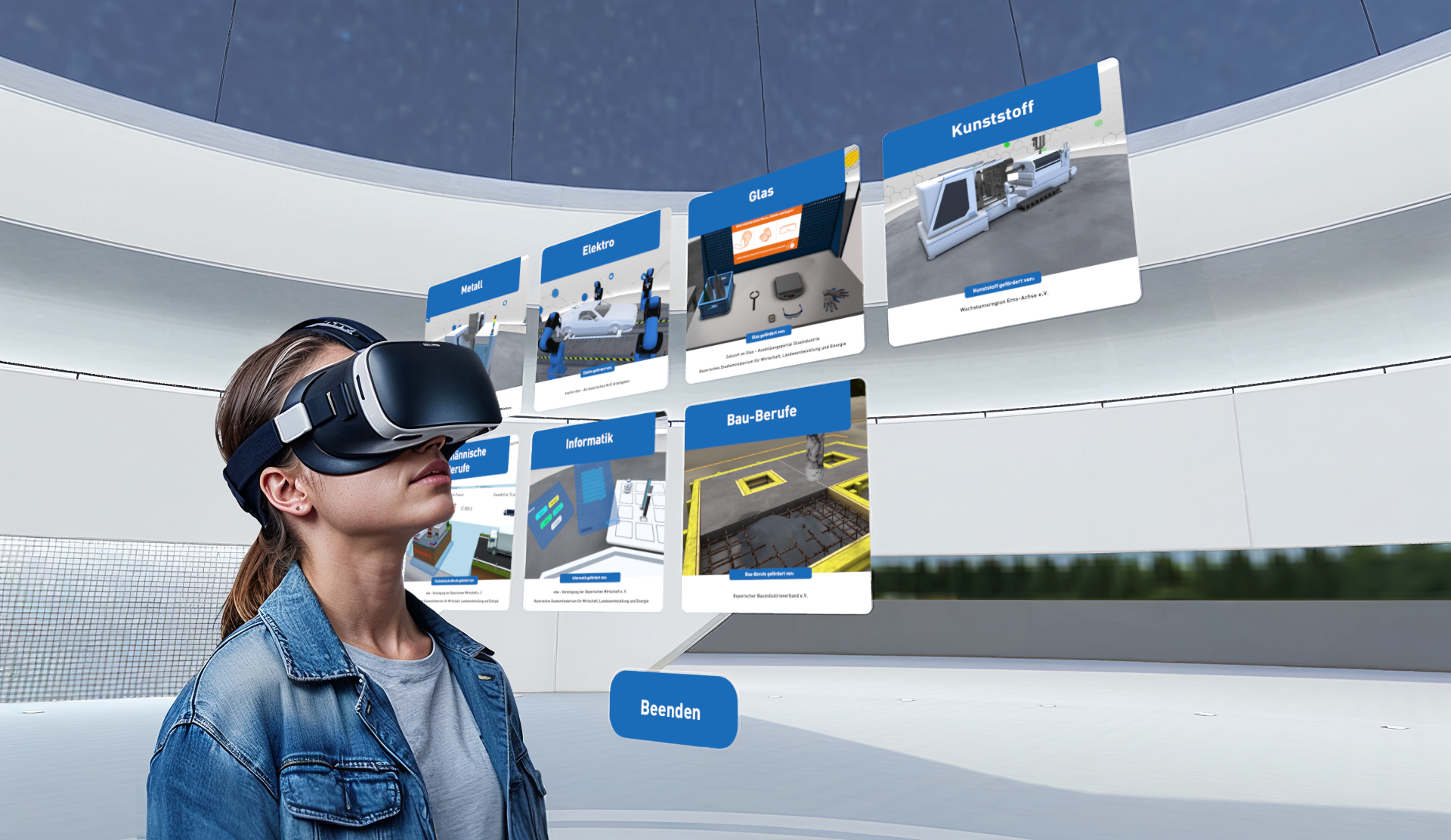

Einrichtung der Virtual Work Experience
Hier werden Ihnen die Geräte der Virtual Work Experience erklärt und Sie erfahren, wie Sie die Virtual Work Experience in wenigen Minuten startbereit machen können.
Erklärfilm zur Einrichtung der VWE
Die Geräte im Überblick
Die VR-Billen
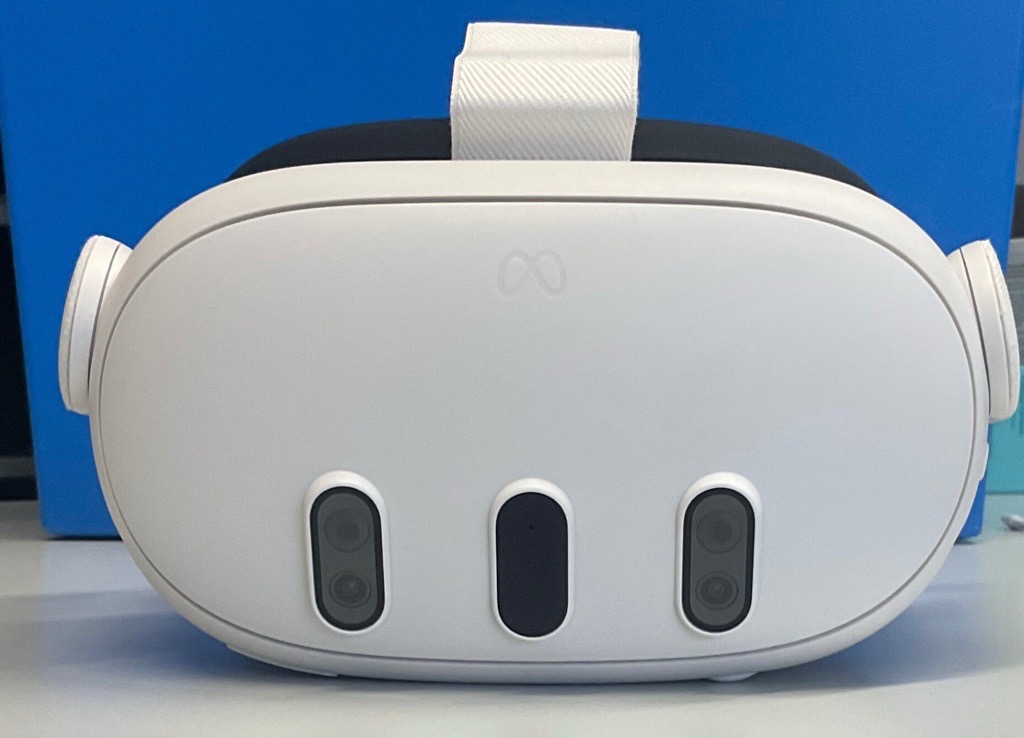
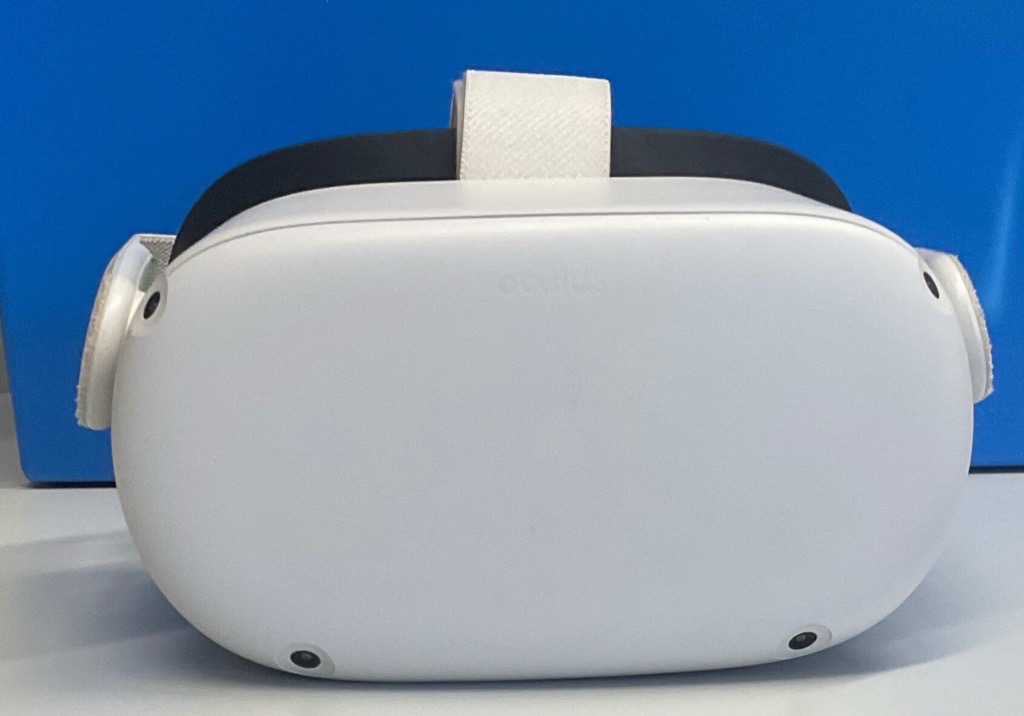
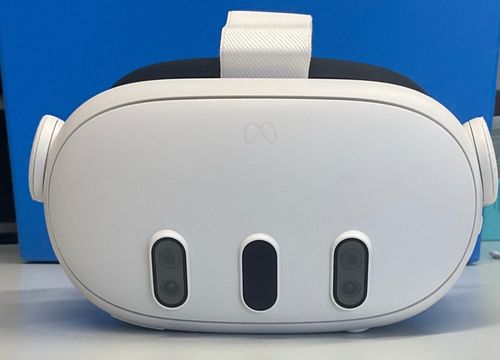
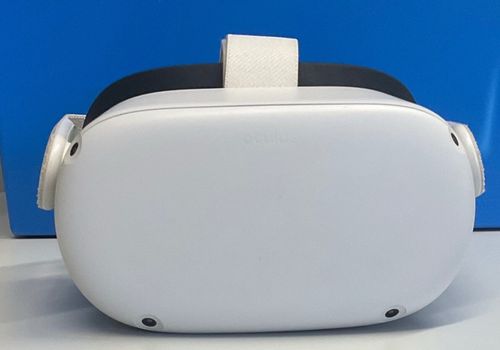
Für die VWE sind Brillen des Typs Meta Quest 2 und Quest 3 im Einsatz. Die Brillentypen unterscheiden sich nur sehr geringfügig im Betrieb, was keine Auswirkungen auf die VWE hat.
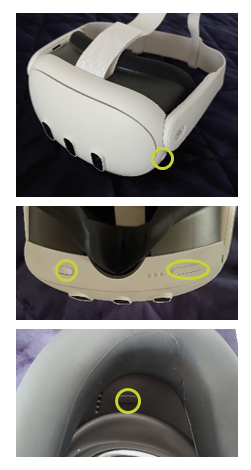
Die Virtual-Reality-Brillen werden über die seitliche Taste (Bild 1)an der Brille eingeschaltet.
Lautsprecher sind eingebaut – zusätzliche Kopfhörer sind daher nicht nötig. Die Lautstärke verstellt man mit Hilfe der Tasten an der Unterseite (Bild 2). Ebenfalls an der Unterseite befindet sich ein Rad (nur bei Quest 3), mit dem der Augenabstand eingestellt werden kann. Für die meisten Personen ist die mittlere Einstellung geeignet.
Die Brille wird durch verstellbare Gurte am Kopf befestigt. Die eigene Brille kann in der Regel weiterhin getragen werden. Probleme kann es unter Umständen mit größeren Modellen geben. Falls Sie mehr Platz für Ihre Brille benötigen, finden Sie auf der Innenseite links und rechts einen Button (Bild 3),mit dessen Hilfe Sie den Abstand regulieren können. Die aktuelle Einstellung sehen Sie an der weißen Markierung.
Die Controller
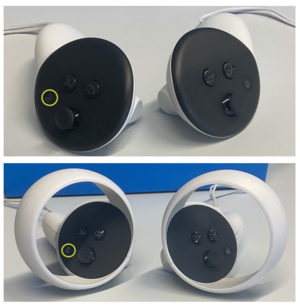
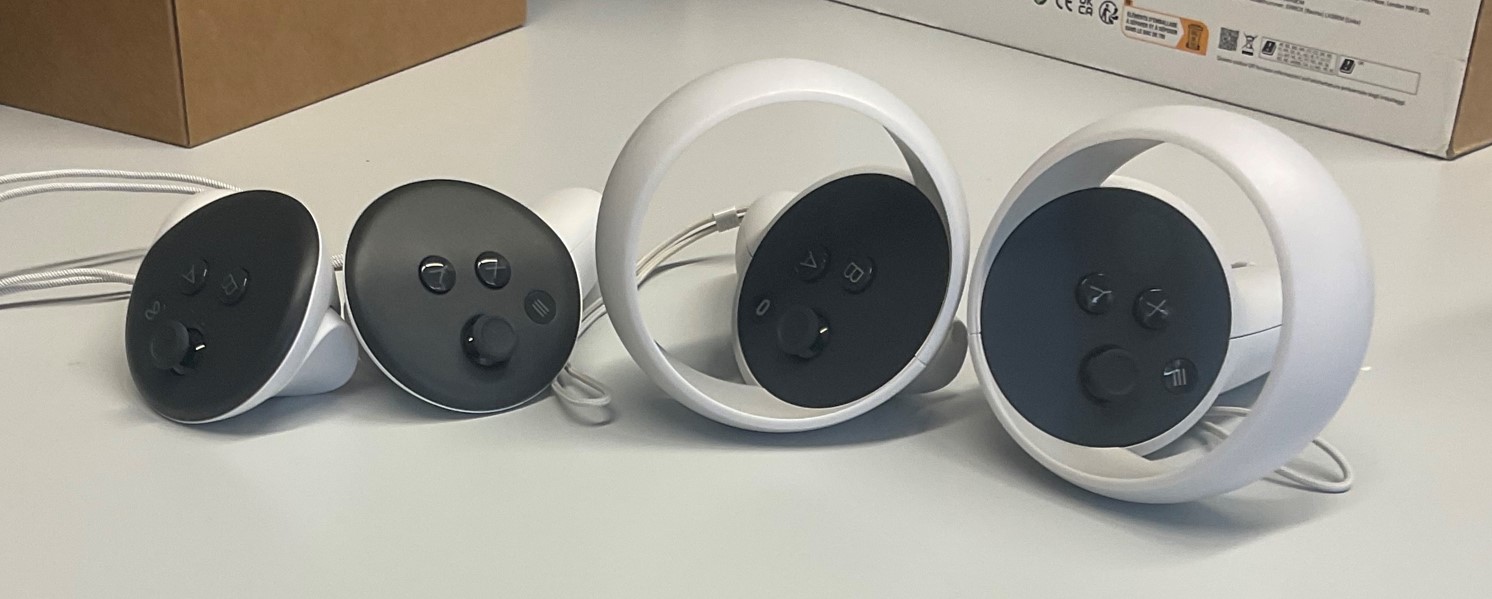
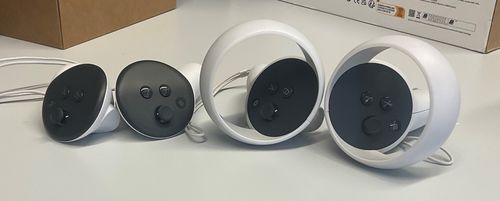
Je ein Controller für die rechte Hand (mit „Meta“ Symbol, siehe Markierung Bild) und linke Hand (x- und y- Taste).
Durch langes drücken der “Meta”-Taste kann das Spielfeld neu zentriert werden und auf die Körpergröße der Spielenden angepasst werden. Welche Tasten für die VWE benötigt werden, wird in der Anwendung erklärt.
Wichtig: In den Controllern befindet sich je ein Akku. Ersatz-Akkus werden mitgeliefert. Um die Akkus zu tauschen, drücken Sie das kleine Dreieck (Quest 3) oder schieben Sie die Controllerabdeckung auf der Innenseite (Quest 2) nach unten.
Das Tablet
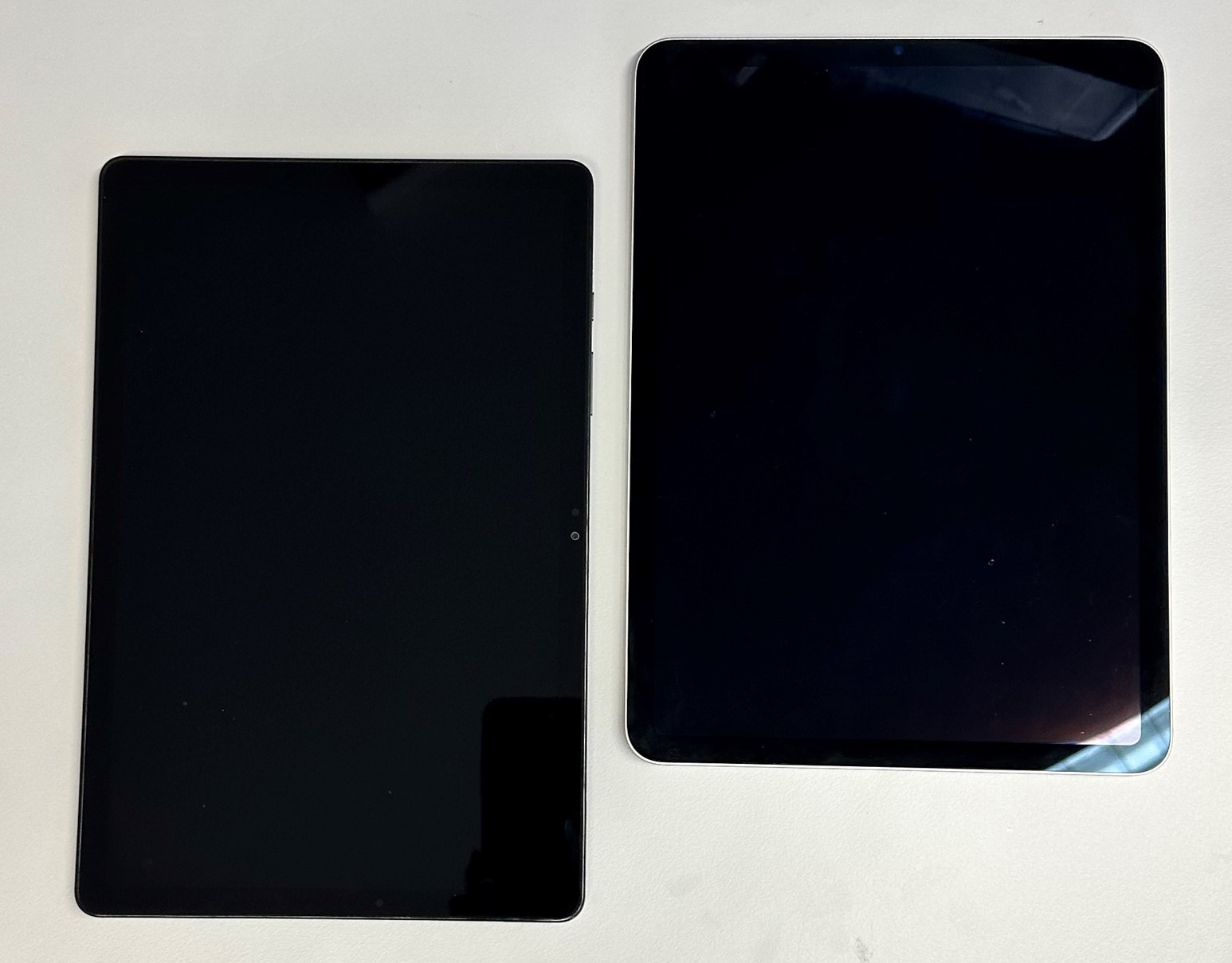
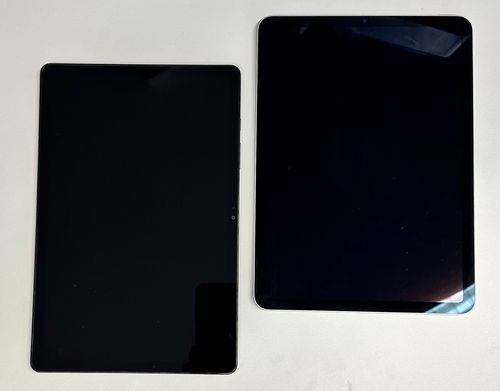
Mit dem Tablet können Außenstehende die Nutzung der VWE mitverfolgen. Hierbei sind unterschiedliche Geräte im Einsatz: Android Tablets sowie iPads. Auf Android Geräten kann die App “Guide Tablet” zur Bildübertragung genutzt werden. Auf den iPads muss die Meta Horizon App angewendet werden. Beide Apps finden Sie als Verknüpfungen direkt auf der Startseite des Tablets.
Der WLAN Hotspot
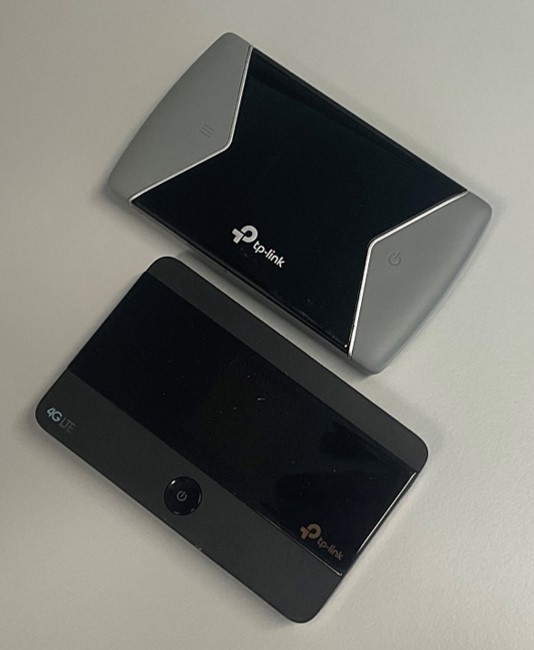
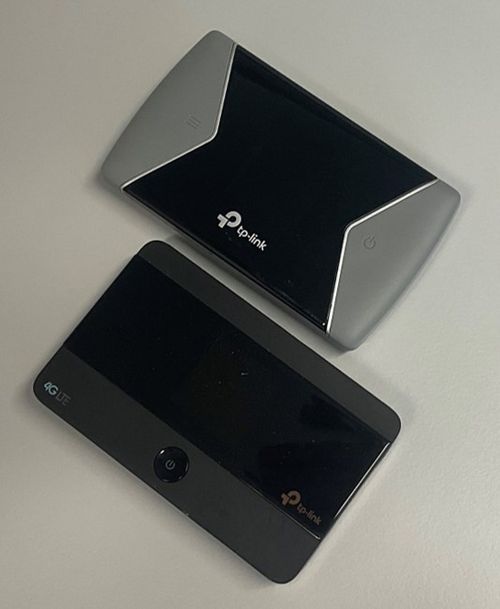
Der Hotspot erstellt ein lokales Netzwerk und verbindet alle Geräte der VWE automatisch miteinander. Zum Einschalten drücken Sie für ca. 2 Sekunden die Taste an der Vorderseite des Gerätes. Der Verbindungsstatus kann auf dem kleinen Display abgelesen werden. Es empfiehlt sich, den Hotspot an einem Fenster und nahe dem Spielfeld zu platzieren. Es ist ein Akku eingebaut, der Hotspot sollte idealerweise aber dauerhaft an einer Steckdose betrieben werden.
Über den Hotspot werden die Ergebnisse der Spielerinnen und Spieler anonymisiert in die Datenbank übertragen und das Kompetenzprofil errechnet. Eine stabile Internetverbindung ist Voraussetzung für die Datenübertragung und die Erstellung eines individuellen Kompetenzprofils. Sollte keine Internetverbindung möglich sein, wenden Sie sich bitte direkt an unseren Support.
Einrichtung der Virtual Work Experience
Nachstehend erhalten Sie eine Schritt-für-Schritt Anleitung zur Einrichtung des Spielfeldes. Nutzen Sie zusätzlich auch den Erklärfilm zu Beginn dieser Seite.
1. Spielfeld erstellen
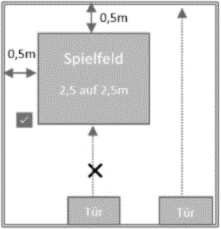
Schaffen Sie in einem Raum genügend freien Platz von mind. 2,5 x 2,5 m für das Spielfeld. Achten Sie darauf, dass sich in der Nähe keine Durchgänge, Stolperfallen oder Wände befinden. Markieren Sie ggf. das Spielfeld auf dem Boden mit Klebeband oder Tafelkreide.
Achten Sie auf genügend Abstand zu den Wänden von mind. 0,5 m.
2. Mit dem Hotspot verbinden
2. Mit dem WLAN Hot Spot verbinden
Schalten Sie den mitgelieferten WLAN Hot Spot ein. Drücken Sie dazu die Taste an der Vorderseite des Gerätes für einige Sekunden. Die Brillen und das Tablet werden automatisch mit dem WLAN verbunden. Schalten Sie das Tablet an der Oberseite ein. Nach dem Einschalten starten Sie die Meta Horizon App (iPads) oder die App “Guide Tablet” (Android Geräte) über das entsprechende Symbol auf der Startseite.
3. Controller vorbereiten
In den Controllern befinden sich bereits geladene Akkus. Sollten diese nicht mehr ausreichend geladen sein, tauschen Sie diese gegen die Ersatzakkus. Bitte legen Sie die Akkus der Sendung wieder bei, sodass sie von uns aufgeladen werden können. Das Akkufach befindet sich am Griff des Controllers. Die Abdeckung kann durch Klicken auf das kleine Dreieck (Quest 3) oder Aufschieben (Quest 2) geöffnet werden. Akkus finden Sie zusammen mit dem Ladekabel in der Zubehörschachtel.
4. VR Brille einschalten
Betätigen Sie den Ein/Aus-Knopf an der linken Seite der Brille für 2 Sekunden. Die LED neben der Einschalttaste leuchtet weiß auf.
Das „Meta“-Logo erscheint in der aufgesetzten VR-Brille und ein Ton wird abgespielt. Die Brille startet nun automatisch innerhalb von ein paar Minuten.
5. Brille aufsetzen
Öffnen Sie das obere Kopfband. Die beiden seitlichen Bänder werden an der Rückseite mit Hilfe der beiden Stege verstellt.
Setzen Sie die VR-Brille auf und ziehen Sie die seitlichen Bänder durch Auseinanderziehen der Stege straff. Stellen Sie das obere Kopfband so ein, dass die VR-Brille bequem auf dem Gesicht aufliegt und sich die Linsen auf Augenhöhe befinden. Falls das Bild unscharf ist, korrigieren Sie den Sitz der Brille, indem Sie sie leicht nach oben oder unten bewegen.
6. Controller in Betrieb nehmen
Nehmen Sie die Controller in die Hand, bzw. lassen Sie sich die Controller geben.
So halten Sie die Controller richtig: Mit dem Zeigefinger bedienen Sie die vordere Taste des Controllers („Trigger“), mit dem Daumen erreichen Sie die „A“ und „B“ Tasten. Mit dem Mittelfinger bedienen Sie die „Greifen“ Taste am Griff des Controllers.
7. Software aufrufen
Nachdem Sie die Brille aufgesetzt haben, sehen Sie nun ein Menü vor sich. Die VWE-Anwendung erkennen Sie am “sprungbrett bayern” Logo (grüner Pfeil). Dieses an der Menüleiste am unteren Bildrand fixiert. Die Menüleiste können Sie durch Drücken der Meta-Taste am rechten Controller aufrufen.
8. Guardian: Virtuelles Spielfeld einrichten
Vor dem Spielstart werden Sie aufgefordert, eine Begrenzung zu erstellen – das virtuelle Spielfeld. Die Brille erkennt später während des Spiels, wenn der Spieler dieses Spielfeld überschreitet, und warnt entsprechend.
Zur Einrichtung stellen Sie sich in die Mitte des abgesteckten Spielfeldes. Die Brille zeichnet nun von selbst ein grobes Raster über Ihren Boden. Neigen Sie Ihren Kopf und sehen Sie auf den Boden. Ihnen wird jetzt eine Freiraum-Begrenzung vorgeschlagen. Diese können Sie nach Ihren Vorstellungen anpassen.
Alternativ können Sie selbst das Spielfeld festlegen. Wählen Sie dazu „Eigene Begrenzung auswählen“.
Festlegen der Bodenhöhe
Gehen Sie in die Knie und berühren Sie mit einem Controller den Boden. Dabei verschiebt sich der „virtuelle Boden“ automatisch nach unten. Richten Sie sich wieder auf und klicken Sie auf „Bestätigen“.
Spielfeld definieren
Im nächsten Schritt „zeichnen“ Sie auf dem Boden um Sie herum das Spielfeld ein oder lassen sich auch hier wieder einen Vorschlag machen. Um selbst das Spielfeld zu ziehen, richten Sie den Controller auf den Boden und drücken Sie die Taste am Zeigefinger durchgehend. Fahren Sie mit dem Controller nun ihre Spielfeldbegrenzung ab und zeichnen Sie eine durchgehende Linie. Diese Linie bildet die virtuelle Spielfeldbegrenzung.
Sie können durch die VR-Brille noch die echte Umgebung wahrnehmen und so Hindernisse erkennen.
Achtung: Bitte lassen Sie mindestens 0,5 Meter Abstand zu Wänden und sonstigen Hindernissen. Orientieren Sie sich am abgesteckten Spielfeld von Schritt 1.
Empfehlung für Lehrkräfte: Probieren Sie vor dem Einsatz im Unterricht die VWE selbst aus. Ggf. auch gemeinsam mit dem Kollegium. So können Sie die Abläufe besser nachvollziehen und die Schülerinnen und Schüler besser auf das Praktikum vorbereiten.